製品サポート
バージョンアップ情報
2017. |
12. |
16 |
アップデート[Ver7.0.0.6]オブジェクト挿入 表示エラーによる不具合を修正 |
|
2017. |
9. |
5 |
アップデート[Ver7.0.0.5]認証に関するプログラム変更 | |
2017. |
8. |
23 |
アップデート[Ver7.0.0.4]認証に関するプログラム変更 | |
2017. |
4. |
20 |
アップデート[Ver7.0.0.3]認証に関するプログラム変更 | |
2017. |
3. |
17 |
アップデート[Ver7.0.0.2]山積表示の棒グラフ表示および横罫線表示の追加 他 | |
2016. |
6. |
8 |
アップデート[Ver7.00 Time/Man-Power版]レイヤ機能、注意喚起表示機能の機能制限解除 | |
2016. |
5. |
20 |
バージョンアップ[Ver7.00] Windows10対応版リリース | |
2015. |
8. |
1 |
バージョンアップ[Ver6.10] ライセンス認証プログラムの変更 |
※バージョンアップ及びアップデートの手順についてはこちらをご覧ください
Windows10の対応について
CADPERTバージョン6.10以前はWindows10に対応しておりません。Windows10でご使用される場合は誠に申し訳ございませんが、CADPERT Ver7へアップグレードしていただくようお願い申し上げます。なお、Ver6.10以前をWindows10へアップグレードいただいた場合の不具合については、サポート対象外になりますのでご注意願います。
サポート対象製品
・CAD PERT Ver7.00
・CAD PERT Ver6.xx ※OSがWindows Vista、7、8のみ
・CAD PERT Ver5.xx ※OSがWindows Vistaのみ
販売終了から一定期間が経過した製品につきましては、新OSへの対応を含めサポートサービスの提供が難しい状況となっております。以上の理由から、旧製品につきましてはサポートサービスの提供を終了させていただきます。また今後につきましてもOSのサポートが終了次第、そのOSでのサポートサービスの提供を終了させていただきますので予めご了承ください。
ご利用パソコンの変更について

STEP1.シリアル番号の確認方法
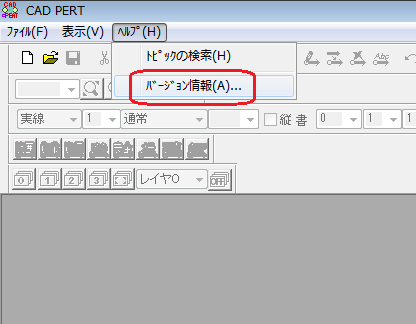
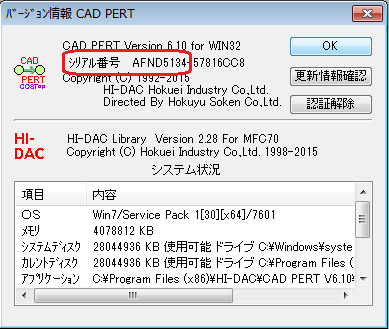
まずシリアル番号を準備します。確認はCADPERTを起動した状態で[ヘルプ]-[バージョン情報]で確認することができます。なお、インストール時に入力するシリアル番号は最初の8桁の英数字です。
STEP2.旧パソコンのライセンス認証解除方法
Ver6.10以降をご利用のユーザー様
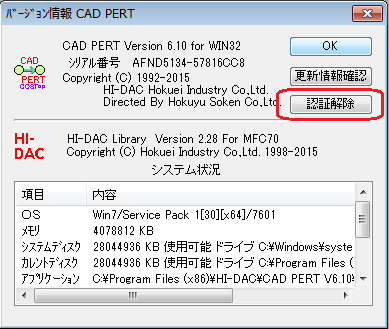
旧パソコンの認証解除をネットからお手続き願います。方法はCADPERTを起動した状態で[ヘルプ]-[バージョン情報]から[認証解錠]をクリックしてください。これで認証解除は完了です。パソコンの破損等でネットからお手続きできない場合はメールにて下記<必要記載事項>を明記のうえ、認証解除手続きのご連絡をお願いします。
Ver6.00以前をご利用のユーザー様
メールにて下記<必要記載事項>を必ず明記のうえ暗証番号の再発行手続きのご連絡をお願いします。メールにて暗証番号をお知らせいたします。
<必要記載事項>
1.種類(バージョン及びシリーズ名)
2.新しい固有番号(8桁のシリアル番号-8桁の英数字)
3.貴社名
4.氏名
5.メールアドレス
6.電話番号
7.FAX番号(任意)
送付先メールアドレス webmaster@cadpert.com
STEP3.新パソコンの再認証方法
新パソコンにCADPERTをインストールします。入力するシリアル番号(8桁)は旧パソコンと同じです。インストール終了後にCADPERTを起動すると[システムチェック]画面が表示されますので[ネット認証]をクリックしてください。さらにID入力を要求された場合はIDを入力してください。要求されない場合はIDの入力は不要です。認証解除手続きが完了しませんと再インストール後のネット認証が行えませんのでご注意願います。
※Ver6.10はこちらよりダウンロードできます。
お問合せについて
弊社製品についてのお問い合わせは、メールまたはお電話でお願いいたします。操作方法や技術的な内容に関するご質問はメールにて資料を添付していただけるとスムーズな対応がとりやすいです。なお、お問い合わせには2~3日お時間を頂く場合がございますのでご了承下さい。また、FAQによくある問い合わせを公開していますのでまずはご確認のうえお願いいたします。
電話番号 011-792-5443
FAQ
基本機能
プロジェクト設定後に工程表を延長する場合には「単位の再取込」([ファイル]-[印刷編集]-[単位取込]-[再取込])を行う必要がありますが、矢線領域外は反映されません。よってまず、[ファイル]-[印刷編集]-[レイアウト領域]をクリックして、表示させたい部分が矢線領域内になるように「レイアウト領域」及び「全体領域」をドラッグして移動させます。次に「単位の再取込」を行いますが、この時に前回[ファイル]-[プロジェクト設定]-[単位設定]-[詳細設定]で表示させたい月の設定が完了されていない場合は「単位の再取込」を行っても表示されません。再度[詳細設定]画面で表示させたい月を表示させて、この時に内容の変更がなかった場合でも[戻る]→[OK]→[OK](キャンセルボタンで戻らない)で設定を完了させて下さい。
CADレベルが「通常」となっているため「印刷枠」(グレー部分)の下の矢線領域に入力されています。[表示]-[レイアウト]のチェックボックスを外すと「印刷枠」の下が透けて見えますが、印刷されません。CADレベルを「印刷枠」に設定し直して入力して下さい。
入力されているCADレベルと操作しているCADレベルが異なっています。入力されているCADレベルに合わせて操作して下さい。
日にちや曜日(「単位」という)の文字サイズはテンプレートで設定していますので、テンプレート選択後にグリッド幅を変更する場合は[補助機能]-[システム設定]のフォント項目「単位表示」をクリックして文字サイズも変更します。フォントにもよりますがMSゴシックであればグリッド間隔の横幅と同じptとすればちょうどよいサイズになります。なお、選択にないサイズは直接手入力することもできます。また横罫線は単位サイズと連動していませんので手動で移動する必要があります。
次の手順で作成します。①templetesでより近いもの09月A3横2枚を選択します。②[ファイル]-[印刷編集]-[レイアウト領域]で領域をA3横3枚まで拡げます。③[プロジェクト設定]の工期や期間で設定します。④CADで印刷枠を修正します。詳しくはマニュアルを参照ください。
[補助機能]-[システム設定]の「色の管理(レイヤ)」で変更することができます。ただし、個別で色を変更することはできません。
赤色の矢線はクリティカルパスであることを表しています。一度[工期計算]している工程表を修正した後は再度[工期計算]してください。
矢線が結合されず結合点が重なっている状態を表しています。×印の結合点を選択して移動してみます。結合されていれば矢線は移動された結合点と共に移動されますが、そうでなければ移動しません。結合させる場合は[編集]-[移動]-[矢線]をクリックして、それぞれの結合点をクリックして結合させます。
Ver3.0以降のファイルは上位互換性がありますので下位バージョンで作成したファイルは上位バージョンで開くことができます。ただし上位バージョンのものを下位バージョンで開く場合には上位バージョンで保存する際、ファイルの種類を下位バージョン(※1)で保存する必要があります。
※1 Ver3.0は対応していません
印刷
ご使用されているPCのOSとプリンターのプリンタードライバーが適合していない可能性があります。OSに合ったプリンタードライバーをインストールして下さい。また全体的に薄いと感じる場合には、[補助機能]-[システム設定]のその他項目「印刷時 線を太く」にチェックを入れて印刷して下さい。
印刷のレイアウトは赤枠で表示されています。画面上に表示されていない場合は縮小させて確認します。レイアウトの変更は[ファイル]-「印刷編集]-[用紙領域]をクリックして赤枠を直接マウスでドラッグしながら行います。
開始結合点(CADPERTの新規作成時に工程表の一番左に表示されている太丸の結合点)が矢線領域よりも右にある場合に起こります。CADPERTはこの開始結合点を基準に工期計算を行いますので、開始結合点は原則プロジェクトを最初に始める結合点とします。[表示]-[レイアウト]のチェックを外し開始結合点を探します。次に[編集]-[移動]-[矢線]をクリックし、開始結合点を移動させます。
インストール
Windows7以降のOSでは管理者権限でログオンしなければ認証できません。管理者としてログオンするにはMicrosoftホームページ等をご覧ください。企業様でご使用されている場合は貴社のネットワーク管理者へご相談ください。
アンインストールしてから再インストールして正しくシリアル番号をご入力下さい
OSを再セットアップすると同じPCと認識しなくなるためライセンス認証できなくなります。手続きについてはご利用パソコンの変更についてをご覧ください。