CADPERT Ver6.10はこちらよりダウンロードできます。
ダウンロード一覧
|
CADPERT Ver7.00 Time版 |
[約15MB] |  |
|
CADPERT Ver7.00 Man-Power版 |
[約15MB] | |
|
CADPERT Ver7.00 Cost版 |
[約15MB] | |
|
CADPERT Ver7.00 Time(マクロ)版 |
[約15MB] | |
|
CADPERT Ver7.00 Man-Power(マクロ)版 |
[約15MB] | |
|
CADPERT Ver7.00 Cost(マクロ)版 |
[約15MB] | |
|
CADPERT-viewerについて 無料
CADPERT Ver7.00 viewer |
[約15MB] |
|
|
CADPERT Cost(マクロ)無料体験版について
Ver7.00 Cost(マクロ)【無料体験版】 |
[約15MB] |
|

ライセンス認証までの流れ
ダウンロード/インストール手順
- ご注文頂きますと、自動返信メールにてシリアル番号をお送りいたします。
- 自動返信メールに記載のダウンロード先アドレスよりダウンロードしてください。また上部ダウンロード一覧からもダウンロードいただけますが、必ずお申込みいただいたものと同シリーズのものをダウンロードしてください。
- ダウンロードしたファイルは、指定した場所に自己解凍形式 (.exe 形式) で保存されます。
- ダウンロードした exe ファイルをダブルクリックして解凍すると、CADPERT-TEMPフォルダが作成されます。フォルダの中の Setup.exe をダブルクリックすると自動的にインストールが開始されます。
- インストールの途中でシリアル番号入力の画面が表示されますので、自動返信メールに記載の英数字8桁のシリアル番号をご入力ください。
(注)シリアル番号のアルファベットは必ず記載のとおり大文字で入力してください。
ライセンス認証手順
- CADPERTを起動した後、[システムチェック]画面で[ネット認証]をクリックしてライセンス認証してください。なお、IDは要求された場合のみご入力ください。
- 入金確認が完了し弊社処理が完了するまでは暫定認証となります。暫定認証期間中はCADPERTを起動した後に毎回[システムチェック]画面が表示されますが[ネット認証]をクリックしてください。
- 暫定認証期間は30日間です。ご入金確認には、2~3日お時間を頂く場合がございますので余裕をもってご入金くださるようお願いいたします。弊社処理完了後は[システムチェック]画面は表示されなくなります。
アップデートの手順
- メニューバーの[ヘルプ]-[バージョン情報]の「更新情報確認」ボタンをクリックします
- 画面の案内に従い「はい」をクリックします
Ver6.xx→7.00 バージョンアップ及び認証の手順
バージョンアップ手順
- ご注文ページよりお申込みをしてください。すぐに自動返信メールを送信いたします。
- 自動返信メールに記載のダウンロード先アドレスよりダウンロードしてください。また上部ダウンロード一覧からもダウンロードいただけますが、必ずお申込みいただいたものと同シリーズのものをダウンロードしてください。
- ダウンロードしたファイルは、指定した場所に自己解凍形式 (.exe形式) で保存されます。
- ダウンロードした exe ファイルを実行して解凍すると、CADPERT-TEMPフォルダが作成されます。フォルダの中の Setup.exe を実行すると自動的に元の6.00がアンインストールされます。アンインストールされない場合は、[コントロールパネル]の[プログラムと機能]よりアンインストールしてから再度 Setup.exe を実行してください。
- インストールの途中でシリアル番号入力の画面が表示されますので、自動返信メールに記載の英数字8桁のシリアル番号をご入力ください。
(注)シリアル番号のアルファベットは必ず記載のとおり大文字で入力してください。
ライセンス認証手順
- CADPERTを起動した後、[システムチェック]画面で[ネット認証]をクリックしてライセンス認証してください。
ライセンス購入のユーザー様
入金確認が完了し弊社処理が完了するまでは暫定認証となります。暫定認証期間中はCADPERTを起動した後に毎回[システムチェック]画面が表示されますので毎回[ネット認証]をクリックしてください。なお、暫定認証期間は30日間です。ご入金確認には、2~3日お時間を頂く場合がございますので余裕をもってご入金くださるようお願いいたします。弊社処理完了後は[システムチェック]画面は表示されなくなります。
ライセンスレンタルのユーザー様
弊社処理が完了するまでは暫定認証となりますので[OK]をクリックし、毎回[ネット認証]をクリックしてください。4~5日しても「暫定版使用中です」の画面が消えない場合は、誠に恐れ入りますがお電話もしくはメールにてご連絡願います。至急お調べいたします。
Ver6.00→6.10 バージョンアップ及び認証の手順
バージョンアップ手順
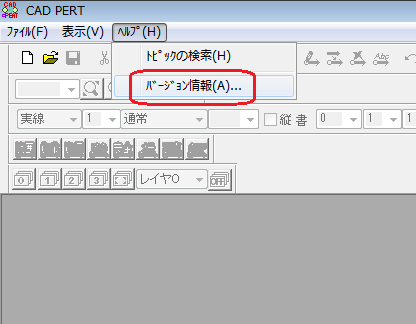
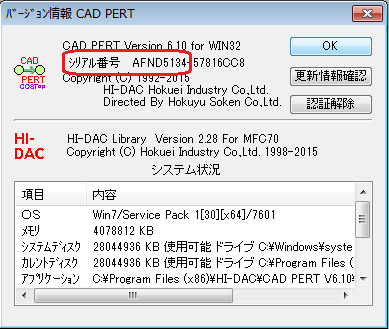
- まずバージョン6.00の認証解除を行います。メールにて◆必要記載事項を明記のうえ、認証解除手続きのご連絡をお願いします。認証解除が完了しましたらメールにてお知らせいたします。なお、完了メールを送信するまではバージョン6.10でのネット認証できませんので、そのままバージョン6.00をご使用いただくようお願いいたします。なお必要記載事項で記入するシリアル番号はCADPERTを起動した状態で[ヘルプ]-[バージョン情報]で確認することができます。なお、インストール時に入力するシリアル番号は最初の8桁の英数字のみです。
- 認証解除完了のメールが届きましたら、メールに記載のダウンロード先アドレスよりダウンロードしてください。
- ダウンロードしたファイルは、指定した場所に自己解凍形式 (.exe形式) で保存されます。
- ダウンロードした exe ファイルをダブルクリックして解凍すると、CADPERT-TEMPフォルダが作成されます。フォルダの中の Setup.exe をダブルクリックすると自動的に元の6.00がアンインストールされます。アンインストールができない場合は、[コントロールパネル]の[プログラムと機能]よりアンインストールしてから再度 Setup.exe をダブルクリックしてください。
- インストールの途中でシリアル番号入力の画面が表示されますので以前と同じシリアル番号をご入力ください。
ライセンス認証手順
- CADPERTを起動した後、[システムチェック]画面で[ネット認証]をクリックしてライセンス認証してください。
- 4~5日しても「暫定版使用中です」の画面が消えない場合は、誠に恐れ入りますがお電話もしくはメールにてご連絡願います。至急お調べいたします。